Przyszedł mój Mac mini M6 z 32 GB pamięci. Dałem sobie jeden dzień na przeniesienie wszystkich zaplanowanych zadań z MacBooka. Pisanie poleceń zostawiłem Claude Code.
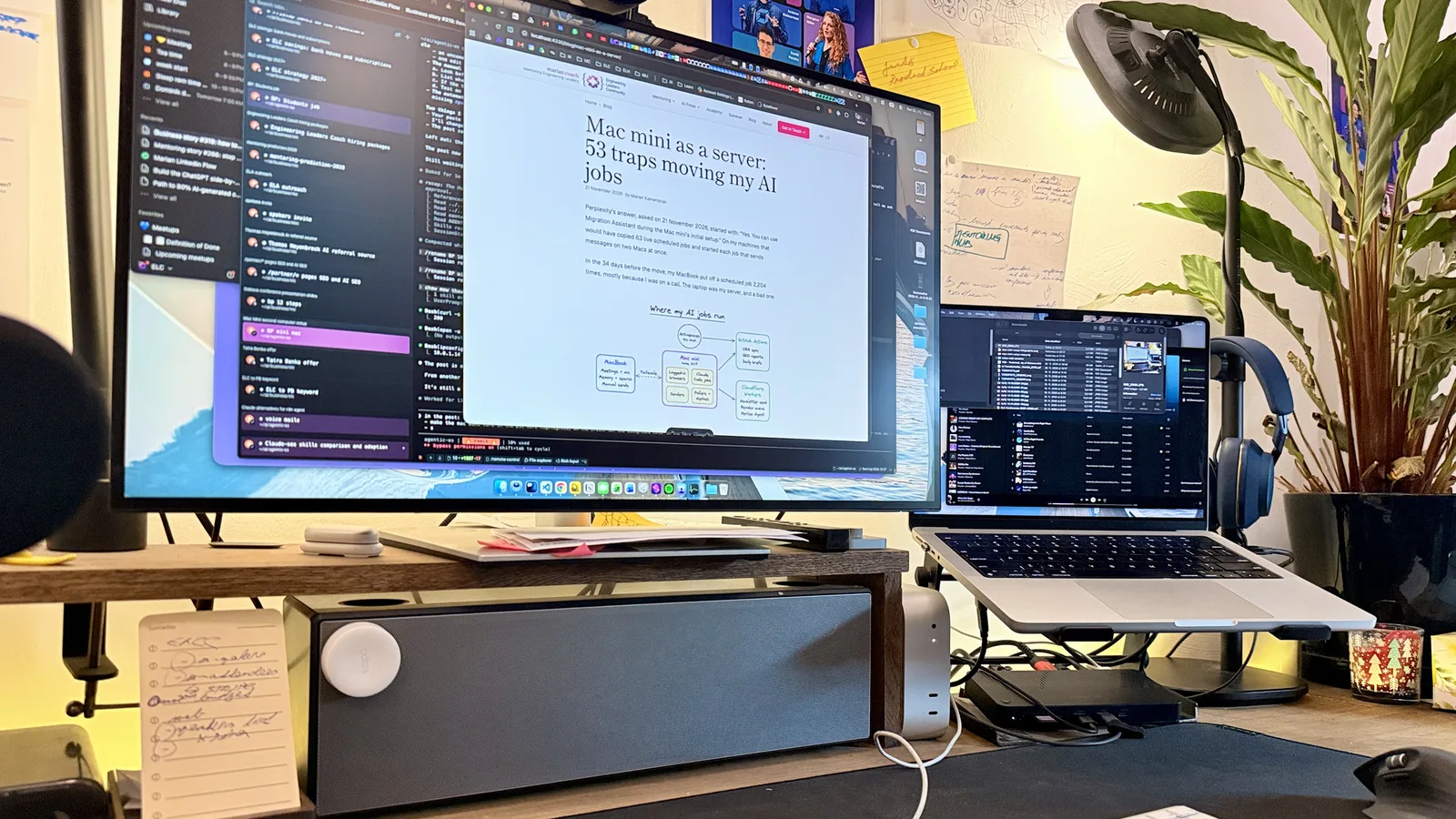
Do wieczora zapisałem 53 błędne założenia, moje i Claude’a. 33 z nich dotyczą każdego Maca i są w publicznym repozytorium, obok instrukcji i skryptów. Od tamtej pory ta lista urosła do 37. Pozostałe 20 dotyczyło moich własnych zadań. Poniżej 14, które bolały najbardziej.
Zasada, z którą skończyłem ten dzień: najpierw chmura, Mac mini tylko na to, czego chmura nie uruchomi, i jedno zadanie na jednej maszynie.
Mój laptop był moim serwerem i ciągle mówił „nie”
„Mój laptop czasem się zawiesza”. Napisałem to do Claude’a 17 listopada, cztery dni przed przyjściem mini.
Prowadzę jednoosobową firmę, a wokół niej działają zaplanowane zadania AI: brief przed każdym callem mentoringowym, śledzenie źródeł leadów, publikacja wpisów na blogu, wiadomości follow-up, raporty SEO. Szerszy obraz opisałem w tekście o tym, jak działa mój asystent AI. Do tego tygodnia wszystko to działało na MacBooku, na którym prowadzę wideorozmowy.
Zadania przechodzą przez nakładkę, którą nazywam safe-run. Zanim zadanie wystartuje, nakładka sprawdza, czy jestem na callu, czy laptop działa na baterii, czy brakuje pamięci. Jeśli tak, zadanie czeka, a safe-run pyta ponownie 10 minut później. Dobre dla moich calli, złe dla zadań. Część uruchomień przeczekała swój limit i została porzucona.
Log safe-run od 18 października do 21 listopada 2026:
| Co się działo | Ile |
|---|---|
| Zadanie musiało czekać | 432 razy |
| Najdłuższe czekanie | 6 godzin, 5 listopada. Potem uruchomienie zostało porzucone |
| Uruchomienia porzucone po czekaniu | 73 (30 przez calle, 43 przez baterię w nocy) |
| Odpowiedzi „jeszcze nie” łącznie, jedna na każde sprawdzenie co 10 minut | 2 204 |
| Jeszcze nie, byłem na callu | 1 581 |
| Jeszcze nie, laptop na baterii | 581 |
| Jeszcze nie, mało pamięci | 41 |
| Jeszcze nie, brak internetu | 1 |
| Przerwane w trakcie przez strażnika pamięci | 127 uruchomień (33 zadania) |
Show the numbers as a table
| Dzień | Na callu | Na baterii | Mało pamięci |
|---|---|---|---|
| 18 paź | 0 | 0 | 4 |
| 19 paź | 48 | 0 | 0 |
| 20 paź | 27 | 0 | 2 |
| 21 paź | 101 | 0 | 0 |
| 22 paź | 127 | 0 | 2 |
| 23 paź | 65 | 56 | 0 |
| 24 paź | 0 | 23 | 2 |
| 25 paź | 0 | 9 | 2 |
| 26 paź | 87 | 4 | 0 |
| 27 paź | 58 | 0 | 0 |
| 28 paź | 27 | 0 | 3 |
| 29 paź | 0 | 0 | 0 |
| 30 paź | 0 | 0 | 0 |
| 31 paź | 0 | 0 | 0 |
| 1 lis | 0 | 0 | 4 |
| 2 lis | 13 | 28 | 7 |
| 3 lis | 98 | 12 | 1 |
| 4 lis | 192 | 100 | 0 |
| 5 lis | 225 | 104 | 1 |
| 6 lis | 0 | 15 | 0 |
| 7 lis | 0 | 21 | 0 |
| 8 lis | 0 | 85 | 0 |
| 9 lis | 17 | 0 | 0 |
| 10 lis | 173 | 0 | 1 |
| 11 lis | 21 | 0 | 1 |
| 12 lis | 129 | 0 | 0 |
| 13 lis | 68 | 0 | 0 |
| 14 lis | 0 | 0 | 2 |
| 15 lis | 0 | 0 | 0 |
| 16 lis | 58 | 19 | 1 |
| 17 lis | 18 | 24 | 1 |
| 18 lis | 16 | 46 | 1 |
| 19 lis | 0 | 0 | 6 |
| 20 lis | 13 | 10 | 0 |
| 21 lis | 0 | 25 | 0 |
Show the numbers as a table
| 00:00 | 01:00 | 02:00 | 03:00 | 04:00 | 05:00 | 06:00 | 07:00 | 08:00 | 09:00 | 10:00 | 11:00 | 12:00 | 13:00 | 14:00 | 15:00 | 16:00 | 17:00 | 18:00 | 19:00 | 20:00 | 21:00 | 22:00 | 23:00 | |
|---|---|---|---|---|---|---|---|---|---|---|---|---|---|---|---|---|---|---|---|---|---|---|---|---|
| Pon | 0 | 0 | 1 | 0 | 0 | 0 | 0 | 0 | 10 | 20 | 26 | 39 | 50 | 23 | 10 | 25 | 27 | 8 | 21 | 4 | 13 | 4 | 1 | 0 |
| Wt | 0 | 0 | 0 | 0 | 0 | 2 | 5 | 3 | 36 | 66 | 30 | 24 | 45 | 14 | 46 | 30 | 30 | 48 | 33 | 0 | 0 | 3 | 0 | 0 |
| Śr | 0 | 0 | 2 | 1 | 5 | 2 | 5 | 1 | 29 | 66 | 67 | 96 | 30 | 69 | 17 | 10 | 0 | 38 | 33 | 33 | 4 | 0 | 0 | 0 |
| Czw | 0 | 0 | 1 | 1 | 0 | 4 | 0 | 0 | 24 | 48 | 42 | 58 | 44 | 67 | 91 | 105 | 80 | 27 | 0 | 0 | 0 | 0 | 2 | 0 |
| Pt | 0 | 0 | 1 | 2 | 6 | 5 | 0 | 19 | 12 | 22 | 29 | 28 | 13 | 35 | 14 | 14 | 21 | 6 | 0 | 0 | 0 | 0 | 0 | 0 |
| Sob | 0 | 0 | 1 | 0 | 5 | 3 | 0 | 3 | 11 | 9 | 6 | 0 | 0 | 1 | 0 | 2 | 5 | 8 | 6 | 10 | 1 | 0 | 2 | 1 |
| Ndz | 1 | 0 | 3 | 0 | 0 | 0 | 1 | 1 | 7 | 0 | 2 | 33 | 36 | 14 | 0 | 0 | 0 | 0 | 4 | 0 | 0 | 0 | 2 | 0 |
Z pamięcią wyglądało to tak:
Nie cała ta pamięć szła na zadania. Drugiego dnia naliczyłem na tym samym laptopie 24 otwarte sesje Claude i nie umiem rozdzielić swapu między jedno a drugie.
Mój dashboard Control Room pokazywał to z drugiej strony: w 25 dni zapisał 495 uruchomień, które skończyły się statusem „Mac uśpiony, offline albo zajęty”. 17 listopada nocne zadanie, które pisze moje szkice outreachu, padło o 05:03 przez timeout sieci. Laptop był zamknięty.
Mac mini dostaje to, co zostaje
Dlaczego serwer AI na Mac mini, a nie pudełko z Linuksem? Moje zadania to zadania launchd, moje profile przeglądarki to profile Chrome na macOS, a moje skille Claude Code oczekują tych samych ścieżek co na laptopie. Drugi Mac oznaczał zero przepisywania.
Większość wpisów o Mac mini, które przeczytałem przed zakupem, zaczyna od sprzętu: I Run 25 Automated Agents on a Mac Mini albo M6 zamieniony w serwer agentów, który działa całą dobę. Mają rację, że mini jest tani, cichy i szybki. Nie zgadzam się z nimi w jednym: stawiają na nim cały stos. Mac w domu dzieli od zatrzymania wszystkiego jedna awaria prądu, jeden restart macOS albo jeden zanik Wi-Fi.
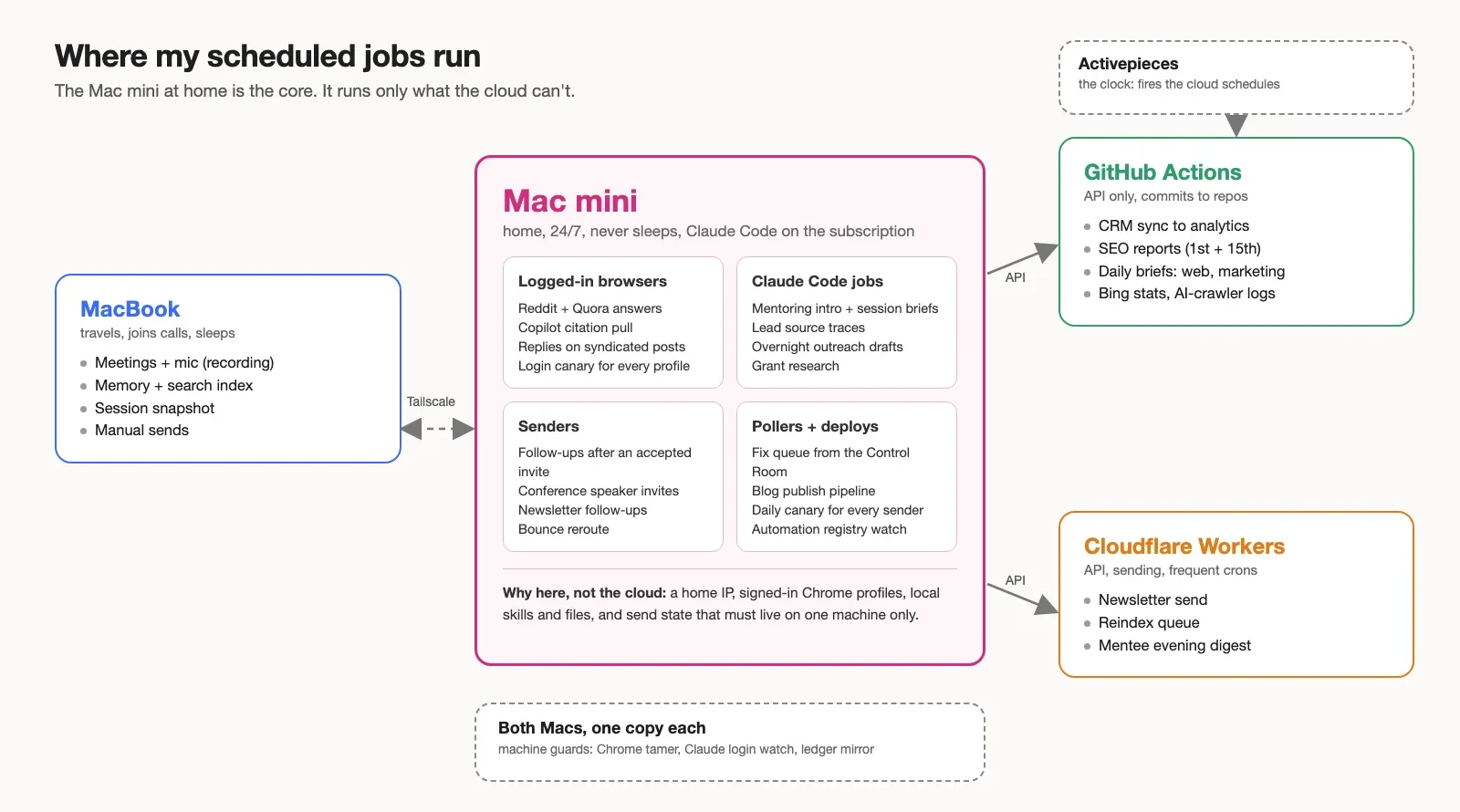
Dlatego, zanim przeniosłem choć jedno zadanie, posortowałem je. Zadanie działa tam, gdzie są jego dane i jego logowanie. Wszystko, co tylko wywołuje API, idzie do chmury.
| Gdzie | Co tam działa | Moje zadania, na przykład |
|---|---|---|
| MacBook | Tam, gdzie pracuję | Spotkania + mikrofon, pamięć + wyszukiwanie, ręczne wysyłki |
| Mac mini | To, czego chmura nie uruchomi | Zalogowane przeglądarki, zadania Claude Code, nadawcy, pollery + wdrożenia |
| Cloudflare Workers | API, wysyłki, częste crony | Wysyłka newslettera, kolejka reindeksacji, podsumowanie dla mentee |
| GitHub Actions | Przetwarzanie wsadowe przez API, praca, która commituje do repozytorium | Synchronizacja CRM, raporty SEO, codzienne briefy |
| Activepieces | zegar | Odpala harmonogramy GitHub Actions o czasie |
Show the numbers as a table
| Gdzie działa | Aktywne zadania |
|---|---|
| Mac mini | 47 |
| MacBook | 9 |
| GitHub Actions | 8 |
| Cloudflare Workers | 3 |
| Oba Maki, po jednej kopii | 3 |
Rutyny Claude (Claude routines) to szóste miejsce, na osąd LLM przy obu wyłączonych Makach. Dziś nie mam tam żadnego zadania. To następny przystanek dla zadań Claude Code, które nie potrzebują moich plików.
Posortuj swoje zadania pięcioma pytaniami
Jeden test przed pytaniami: jeśli zadanie trzyma stan „już wysłane” na dysku, zostaje tam, gdzie jest ten stan, dopóki go nie przeniesiesz.
Potem pytaj w tej kolejności, osobno dla każdego zadania. Decyduje pierwsze „tak”.
- Czy potrzebuje mojego mikrofonu, mojego ekranu albo danych powstałych na moim laptopie? MacBook.
- Czy potrzebuje zalogowanej przeglądarki, domowego IP albo Claude Code na lokalnych plikach? Mac mini.
- Czy to krótkie wywołanie API, wysyłka albo częsty cron? Cloudflare Worker.
- Czy to dłuższe przetwarzanie wsadowe na API albo repozytorium, albo czy commituje z powrotem? GitHub Actions.
- Czy potrzebuje osądu LLM, ale nie lokalnych plików? Rutyna Claude.
Co wyszło z mojego sortowania
Przed przeprowadzką z Makiem związanych było 70 zadań: 63 LaunchAgenty plus zadania mojego demona cron dla Claude’a.
| Werdykt | Zadania |
|---|---|
| Przenieść na Mac mini | 29 |
| Ma kopię w chmurze, wersja na Macu działa, dopóki kopia nie przejdzie testów | 17 |
| Połączone z innym zadaniem | 8 |
| Zostają na MacBooku | 7 |
| Wycofane | 6 |
| Wciąż otwarte | 3 |
Według zasady na mini należy 29 zadań. Dziś wieczorem działa na nim 47. Dodatkowe 18 pochodzi z wiersza „kopia w chmurze” i z otwartych: ich wersja na Macu działa dalej, dopóki kopia w chmurze nie przejdzie testów. 5 z nich to nadawcy, a ich pamięć „już wysłane” wciąż leży na dysku mini.
Ile pracy się przeniosło? Log safe-run zapisuje, jak długo trwało każde uruchomienie. W ciągu 34 dni MacBook spędził 207,9 godziny na uruchamianiu zadań. Procesora i RAM-u dla poszczególnych zadań nie logowałem, więc czas działania to najlepsza miara, jaką mam.
- Przeniesione na Mac mini109.2 h · 53%
- Chmura, oba Maki, połączone, wycofane74.7 h · 36%
- Zostaje na MacBooku24.0 h · 12%
Show the numbers as a table
| Gdzie zadanie działa teraz | Czas działania na MacBooku | Share |
|---|---|---|
| Przeniesione na Mac mini | 109.2 h | 53% |
| Chmura, oba Maki, połączone, wycofane | 74.7 h | 36% |
| Zostaje na MacBooku | 24.0 h | 12% |
Zadania, które zabierały laptopowi najwięcej czasu, poszły na mini:
Show the numbers as a table
| Zadanie | Czas działania na MacBooku |
|---|---|
| Szkice follow-upów po callach | 22.9 h |
| Obsługa kliknięć w szkicach postów | 15.9 h |
| Lista leadów partnerskich | 12.2 h |
| Nocne szkice outreachu | 10.0 h |
| Kanarki nadawców | 6.9 h |
| Wyszukiwarka służbowych e-maili | 5.7 h |
| Briefy przed pierwszymi callami | 5.5 h |
| Wysyłka follow-upów z przeglądarki | 4.1 h |
| Odpowiedzi w społecznościach | 4.1 h |
Liczba uruchomień i ich długość opowiadają różne historie. Pollery, czyli zadania, które co kilka minut sprawdzają, czy jest coś nowego, uruchamiały się setki razy po niecałą minutę, a te, które budują listy i piszą szkice, kilkadziesiąt razy po pół godziny:
Show the numbers as a table
| Point | Group | Uruchomienia w 34 dni (skala log.) | Minuty na uruchomienie |
|---|---|---|---|
| Zadanie przeniesione na Mac mini: 4 uruchomienia, średnio 0,1 min każde | Przeniesione na Mac mini | 4 | 0.1 |
| Zadanie przeniesione na Mac mini: 22 uruchomienia, średnio 1,7 min każde | Przeniesione na Mac mini | 22 | 1.7 |
| Wysyłka follow-upów z przeglądarki: 177 uruchomień, średnio 1,4 min każde | Przeniesione na Mac mini | 177 | 1.4 |
| Zadanie w chmurze, na obu Makach, połączone albo wycofane: 1 uruchomienie, średnio 0,7 min każde | Chmura, oba Maki, połączone, wycofane | 1 | 0.7 |
| Zadanie przeniesione na Mac mini: 14 uruchomień, średnio 2,9 min każde | Przeniesione na Mac mini | 14 | 2.9 |
| Zadanie przeniesione na Mac mini: 9 uruchomień, średnio 2,1 min każde | Przeniesione na Mac mini | 9 | 2.1 |
| Zadanie w chmurze, na obu Makach, połączone albo wycofane: 20 uruchomień, średnio 3,1 min każde | Chmura, oba Maki, połączone, wycofane | 20 | 3.1 |
| Zadanie przeniesione na Mac mini: 12 uruchomień, średnio 3,1 min każde | Przeniesione na Mac mini | 12 | 3.1 |
| Zadanie przeniesione na Mac mini: 6 uruchomień, średnio 22,2 min każde | Przeniesione na Mac mini | 6 | 22.2 |
| Zadanie w chmurze, na obu Makach, połączone albo wycofane: 97 uruchomień, średnio 5,3 min każde | Chmura, oba Maki, połączone, wycofane | 97 | 5.3 |
| Zadanie w chmurze, na obu Makach, połączone albo wycofane: 2 uruchomienia, średnio 0,1 min każde | Chmura, oba Maki, połączone, wycofane | 2 | 0.1 |
| Zadanie w chmurze, na obu Makach, połączone albo wycofane: 32 uruchomienia, średnio 11,7 min każde | Chmura, oba Maki, połączone, wycofane | 32 | 11.7 |
| Zadanie w chmurze, na obu Makach, połączone albo wycofane: 1 uruchomienie, średnio 3,4 min każde | Chmura, oba Maki, połączone, wycofane | 1 | 3.4 |
| Zadanie w chmurze, na obu Makach, połączone albo wycofane: 5 uruchomień, średnio 9,1 min każde | Chmura, oba Maki, połączone, wycofane | 5 | 9.1 |
| Zadanie przeniesione na Mac mini: 6 uruchomień, średnio 8 min każde | Przeniesione na Mac mini | 6 | 8 |
| Nocne szkice outreachu: 20 uruchomień, średnio 29,9 min każde | Przeniesione na Mac mini | 20 | 29.9 |
| Zadanie przeniesione na Mac mini: 20 uruchomień, średnio 1,5 min każde | Przeniesione na Mac mini | 20 | 1.5 |
| Zadanie w chmurze, na obu Makach, połączone albo wycofane: 26 uruchomień, średnio 0,7 min każde | Chmura, oba Maki, połączone, wycofane | 26 | 0.7 |
| Zadanie w chmurze, na obu Makach, połączone albo wycofane: 1 uruchomienie, średnio 0,1 min każde | Chmura, oba Maki, połączone, wycofane | 1 | 0.1 |
| Zadanie przeniesione na Mac mini: 7 uruchomień, średnio 0,2 min każde | Przeniesione na Mac mini | 7 | 0.2 |
| Zadanie w chmurze, na obu Makach, połączone albo wycofane: 2 uruchomienia, średnio 0 min każde | Chmura, oba Maki, połączone, wycofane | 2 | 0 |
| Zadanie w chmurze, na obu Makach, połączone albo wycofane: 1 uruchomienie, średnio 4,1 min każde | Chmura, oba Maki, połączone, wycofane | 1 | 4.1 |
| Zadanie w chmurze, na obu Makach, połączone albo wycofane: 1 uruchomienie, średnio 0,1 min każde | Chmura, oba Maki, połączone, wycofane | 1 | 0.1 |
| Zadanie przeniesione na Mac mini: 2 uruchomienia, średnio 0,5 min każde | Przeniesione na Mac mini | 2 | 0.5 |
| Zadanie w chmurze, na obu Makach, połączone albo wycofane: 1 uruchomienie, średnio 0 min każde | Chmura, oba Maki, połączone, wycofane | 1 | 0 |
| Zadanie przeniesione na Mac mini: 8 uruchomień, średnio 0,2 min każde | Przeniesione na Mac mini | 8 | 0.2 |
| Zadanie w chmurze, na obu Makach, połączone albo wycofane: 8 uruchomień, średnio 0,4 min każde | Chmura, oba Maki, połączone, wycofane | 8 | 0.4 |
| Zadanie przeniesione na Mac mini: 6 uruchomień, średnio 2,4 min każde | Przeniesione na Mac mini | 6 | 2.4 |
| Zadanie w chmurze, na obu Makach, połączone albo wycofane: 2 uruchomienia, średnio 0,2 min każde | Chmura, oba Maki, połączone, wycofane | 2 | 0.2 |
| Zadanie w chmurze, na obu Makach, połączone albo wycofane: 30 uruchomień, średnio 13,5 min każde | Chmura, oba Maki, połączone, wycofane | 30 | 13.5 |
| Zadanie w chmurze, na obu Makach, połączone albo wycofane: 3 uruchomienia, średnio 3,3 min każde | Chmura, oba Maki, połączone, wycofane | 3 | 3.3 |
| Zadanie przeniesione na Mac mini: 16 uruchomień, średnio 4,6 min każde | Przeniesione na Mac mini | 16 | 4.6 |
| Zadanie przeniesione na Mac mini: 3 uruchomienia, średnio 2,5 min każde | Przeniesione na Mac mini | 3 | 2.5 |
| Zadanie przeniesione na Mac mini: 7 uruchomień, średnio 1,4 min każde | Przeniesione na Mac mini | 7 | 1.4 |
| Zadanie w chmurze, na obu Makach, połączone albo wycofane: 1 uruchomienie, średnio 1,7 min każde | Chmura, oba Maki, połączone, wycofane | 1 | 1.7 |
| Zadanie w chmurze, na obu Makach, połączone albo wycofane: 1 uruchomienie, średnio 11,1 min każde | Chmura, oba Maki, połączone, wycofane | 1 | 11.1 |
| Zadanie w chmurze, na obu Makach, połączone albo wycofane: 1 uruchomienie, średnio 0,3 min każde | Chmura, oba Maki, połączone, wycofane | 1 | 0.3 |
| Zadanie w chmurze, na obu Makach, połączone albo wycofane: 14 uruchomień, średnio 1,6 min każde | Chmura, oba Maki, połączone, wycofane | 14 | 1.6 |
| Zadanie w chmurze, na obu Makach, połączone albo wycofane: 764 uruchomienia, średnio 1,2 min każde | Chmura, oba Maki, połączone, wycofane | 764 | 1.2 |
| Zadanie, które zostaje na MacBooku: 18 uruchomień, średnio 1,3 min każde | Zostaje na MacBooku | 18 | 1.3 |
| Zadanie w chmurze, na obu Makach, połączone albo wycofane: 33 uruchomienia, średnio 3,6 min każde | Chmura, oba Maki, połączone, wycofane | 33 | 3.6 |
| Zadanie w chmurze, na obu Makach, połączone albo wycofane: 2 uruchomienia, średnio 0,2 min każde | Chmura, oba Maki, połączone, wycofane | 2 | 0.2 |
| Zadanie w chmurze, na obu Makach, połączone albo wycofane: 1 uruchomienie, średnio 2,2 min każde | Chmura, oba Maki, połączone, wycofane | 1 | 2.2 |
| Zadanie przeniesione na Mac mini: 1 uruchomienie, średnio 1,3 min każde | Przeniesione na Mac mini | 1 | 1.3 |
| Zadanie przeniesione na Mac mini: 3 uruchomienia, średnio 22,7 min każde | Przeniesione na Mac mini | 3 | 22.7 |
| Zadanie w chmurze, na obu Makach, połączone albo wycofane: 6 uruchomień, średnio 0,3 min każde | Chmura, oba Maki, połączone, wycofane | 6 | 0.3 |
| Zadanie przeniesione na Mac mini: 8 uruchomień, średnio 0,2 min każde | Przeniesione na Mac mini | 8 | 0.2 |
| Zadanie w chmurze, na obu Makach, połączone albo wycofane: 3 uruchomienia, średnio 13,5 min każde | Chmura, oba Maki, połączone, wycofane | 3 | 13.5 |
| Zadanie przeniesione na Mac mini: 52 uruchomienia, średnio 2,4 min każde | Przeniesione na Mac mini | 52 | 2.4 |
| Zadanie w chmurze, na obu Makach, połączone albo wycofane: 22 uruchomienia, średnio 2,8 min każde | Chmura, oba Maki, połączone, wycofane | 22 | 2.8 |
| Zadanie przeniesione na Mac mini: 27 uruchomień, średnio 5,2 min każde | Przeniesione na Mac mini | 27 | 5.2 |
| Zadanie przeniesione na Mac mini: 19 uruchomień, średnio 3,1 min każde | Przeniesione na Mac mini | 19 | 3.1 |
| Szkice follow-upów po callach: 1 526 uruchomień, średnio 0,9 min każde | Przeniesione na Mac mini | 1526 | 0.9 |
| Zadanie przeniesione na Mac mini: 4 uruchomienia, średnio 0,3 min każde | Przeniesione na Mac mini | 4 | 0.3 |
| Zadanie przeniesione na Mac mini: 17 uruchomień, średnio 5,9 min każde | Przeniesione na Mac mini | 17 | 5.9 |
| Lista leadów partnerskich: 22 uruchomienia, średnio 33,1 min każde | Przeniesione na Mac mini | 22 | 33.1 |
| Zadanie w chmurze, na obu Makach, połączone albo wycofane: 1 883 uruchomienia, średnio 0,3 min każde | Chmura, oba Maki, połączone, wycofane | 1883 | 0.3 |
| Zadanie w chmurze, na obu Makach, połączone albo wycofane: 1 uruchomienie, średnio 0 min każde | Chmura, oba Maki, połączone, wycofane | 1 | 0 |
| Zadanie, które zostaje na MacBooku: 24 uruchomienia, średnio 39,3 min każde | Zostaje na MacBooku | 24 | 39.3 |
| Zadanie w chmurze, na obu Makach, połączone albo wycofane: 1 uruchomienie, średnio 1,8 min każde | Chmura, oba Maki, połączone, wycofane | 1 | 1.8 |
| Zadanie przeniesione na Mac mini: 3 uruchomienia, średnio 0,5 min każde | Przeniesione na Mac mini | 3 | 0.5 |
| Zadanie w chmurze, na obu Makach, połączone albo wycofane: 1 uruchomienie, średnio 1,3 min każde | Chmura, oba Maki, połączone, wycofane | 1 | 1.3 |
| Zadanie w chmurze, na obu Makach, połączone albo wycofane: 6 uruchomień, średnio 1 min każde | Chmura, oba Maki, połączone, wycofane | 6 | 1 |
| Zadanie przeniesione na Mac mini: 5 uruchomień, średnio 10,4 min każde | Przeniesione na Mac mini | 5 | 10.4 |
| Zadanie w chmurze, na obu Makach, połączone albo wycofane: 3 uruchomienia, średnio 0,5 min każde | Chmura, oba Maki, połączone, wycofane | 3 | 0.5 |
| Zadanie w chmurze, na obu Makach, połączone albo wycofane: 5 uruchomień, średnio 0,1 min każde | Chmura, oba Maki, połączone, wycofane | 5 | 0.1 |
| Wyszukiwarka służbowych e-maili: 19 uruchomień, średnio 17,9 min każde | Przeniesione na Mac mini | 19 | 17.9 |
| Odpowiedzi w społecznościach: 23 uruchomienia, średnio 10,7 min każde | Przeniesione na Mac mini | 23 | 10.7 |
| Zadanie przeniesione na Mac mini: 8 uruchomień, średnio 0,2 min każde | Przeniesione na Mac mini | 8 | 0.2 |
| Zadanie w chmurze, na obu Makach, połączone albo wycofane: 25 uruchomień, średnio 3,1 min każde | Chmura, oba Maki, połączone, wycofane | 25 | 3.1 |
| Zadanie przeniesione na Mac mini: 14 uruchomień, średnio 2,8 min każde | Przeniesione na Mac mini | 14 | 2.8 |
| Kanarki nadawców: 95 uruchomień, średnio 4,4 min każde | Przeniesione na Mac mini | 95 | 4.4 |
| Zadanie w chmurze, na obu Makach, połączone albo wycofane: 19 uruchomień, średnio 1,5 min każde | Chmura, oba Maki, połączone, wycofane | 19 | 1.5 |
| Zadanie w chmurze, na obu Makach, połączone albo wycofane: 13 uruchomień, średnio 3,1 min każde | Chmura, oba Maki, połączone, wycofane | 13 | 3.1 |
| Obsługa kliknięć w szkicach postów: 1 042 uruchomienia, średnio 0,9 min każde | Przeniesione na Mac mini | 1042 | 0.9 |
| Zadanie przeniesione na Mac mini: 3 uruchomienia, średnio 0,5 min każde | Przeniesione na Mac mini | 3 | 0.5 |
| Zadanie przeniesione na Mac mini: 5 uruchomień, średnio 0,2 min każde | Przeniesione na Mac mini | 5 | 0.2 |
| Zadanie w chmurze, na obu Makach, połączone albo wycofane: 7 uruchomień, średnio 0,1 min każde | Chmura, oba Maki, połączone, wycofane | 7 | 0.1 |
| Briefy przed pierwszymi callami: 27 uruchomień, średnio 12,1 min każde | Przeniesione na Mac mini | 27 | 12.1 |
| Zadanie w chmurze, na obu Makach, połączone albo wycofane: 1 uruchomienie, średnio 0,1 min każde | Chmura, oba Maki, połączone, wycofane | 1 | 0.1 |
| Zadanie w chmurze, na obu Makach, połączone albo wycofane: 1 uruchomienie, średnio 0,2 min każde | Chmura, oba Maki, połączone, wycofane | 1 | 0.2 |
| Zadanie przeniesione na Mac mini: 68 uruchomień, średnio 1,6 min każde | Przeniesione na Mac mini | 68 | 1.6 |
| Zadanie przeniesione na Mac mini: 19 uruchomień, średnio 3,3 min każde | Przeniesione na Mac mini | 19 | 3.3 |
| Zadanie w chmurze, na obu Makach, połączone albo wycofane: 13 uruchomień, średnio 8,8 min każde | Chmura, oba Maki, połączone, wycofane | 13 | 8.8 |
| Zadanie w chmurze, na obu Makach, połączone albo wycofane: 10 uruchomień, średnio 0 min każde | Chmura, oba Maki, połączone, wycofane | 10 | 0 |
| Zadanie w chmurze, na obu Makach, połączone albo wycofane: 6 uruchomień, średnio 2,4 min każde | Chmura, oba Maki, połączone, wycofane | 6 | 2.4 |
| Zadanie w chmurze, na obu Makach, połączone albo wycofane: 17 uruchomień, średnio 2,1 min każde | Chmura, oba Maki, połączone, wycofane | 17 | 2.1 |
| Zadanie w chmurze, na obu Makach, połączone albo wycofane: 6 uruchomień, średnio 1,2 min każde | Chmura, oba Maki, połączone, wycofane | 6 | 1.2 |
| Zadanie przeniesione na Mac mini: 19 uruchomień, średnio 3,6 min każde | Przeniesione na Mac mini | 19 | 3.6 |
| Zadanie w chmurze, na obu Makach, połączone albo wycofane: 3 uruchomienia, średnio 0,9 min każde | Chmura, oba Maki, połączone, wycofane | 3 | 0.9 |
| Zadanie w chmurze, na obu Makach, połączone albo wycofane: 1 uruchomienie, średnio 0 min każde | Chmura, oba Maki, połączone, wycofane | 1 | 0 |
| Zadanie, które zostaje na MacBooku: 2 uruchomienia, średnio 0,9 min każde | Zostaje na MacBooku | 2 | 0.9 |
| Zadanie przeniesione na Mac mini: 5 uruchomień, średnio 2,1 min każde | Przeniesione na Mac mini | 5 | 2.1 |
| Zadanie w chmurze, na obu Makach, połączone albo wycofane: 4 uruchomienia, średnio 0 min każde | Chmura, oba Maki, połączone, wycofane | 4 | 0 |
| Zadanie, które zostaje na MacBooku: 615 uruchomień, średnio 0,8 min każde | Zostaje na MacBooku | 615 | 0.8 |
| Zadanie w chmurze, na obu Makach, połączone albo wycofane: 1 uruchomienie, średnio 0 min każde | Chmura, oba Maki, połączone, wycofane | 1 | 0 |
| Zadanie w chmurze, na obu Makach, połączone albo wycofane: 3 uruchomienia, średnio 1,4 min każde | Chmura, oba Maki, połączone, wycofane | 3 | 1.4 |
| Zadanie w chmurze, na obu Makach, połączone albo wycofane: 3 uruchomienia, średnio 2,5 min każde | Chmura, oba Maki, połączone, wycofane | 3 | 2.5 |
| Zadanie przeniesione na Mac mini: 11 uruchomień, średnio 3,9 min każde | Przeniesione na Mac mini | 11 | 3.9 |
| Zadanie przeniesione na Mac mini: 3 uruchomienia, średnio 0,7 min każde | Przeniesione na Mac mini | 3 | 0.7 |
| Zadanie w chmurze, na obu Makach, połączone albo wycofane: 5 uruchomień, średnio 1 min każde | Chmura, oba Maki, połączone, wycofane | 5 | 1 |
| Zadanie w chmurze, na obu Makach, połączone albo wycofane: 7 uruchomień, średnio 1,5 min każde | Chmura, oba Maki, połączone, wycofane | 7 | 1.5 |
Przenieś stan, a zadanie też da się przenieść
Podwójne wysyłki to problem stanu, nie maszyny. Kiedy rejestr „już wysłane” leży we wspólnym magazynie z kluczem dla każdej wiadomości, zadanie może działać na dowolnej maszynie, na odtworzonej kopii zapasowej albo w sklonowanym repozytorium i nadal wyśle wiadomość raz. Mój wciąż leży w plikach ignorowanych przez git, więc nadawcy opuszczą to pudełko jako ostatni.
W zespole to samo sortowanie działa tak samo. Domowe pudełko staje się Makiem w biurze, Makiem w hostingu albo własnym runnerem. Zadania bez czystego miejsca w chmurze są te same dwa: zalogowane przeglądarki i CLI z subskrypcji na lokalnych plikach.
Moje zadania według linii biznesu
Mentoring. Mac mini: briefy przed pierwszymi callami, briefy i notatki z sesji, nocna baza wiedzy z sesji, follow-upy po newsletterze, odpowiedzi pod syndykowanymi wpisami, śledzenie źródeł leadów. Chmura: wieczorne podsumowanie dla mentee i wysyłka newslettera na Workers.
Społeczność ELC. Mac mini: zadania w zalogowanej przeglądarce, które wysyłają follow-upy, przekierowanie odbitych wiadomości, pilnowanie odpowiedzi, nocne szkice outreachu, wyszukiwarka służbowych e-maili, lista leadów partnerskich, research grantów. MacBook: ręczne wysyłki i follow-upy w sprawie grantów.
ELC Conference. Mac mini: zaproszenia dla prelegentów z zalogowanej przeglądarki.
Platforma i SEO. Mac mini: odpowiedzi na Reddicie i Quorze, pobieranie cytowań z Copilota, test logowania profili przeglądarki, publikacja na blogu, kolejka napraw, kanarki dla nadawców. GitHub Actions: synchronizacja CRM z analityką, raporty SEO, statystyki Bing, logi crawlerów AI, test kondycji pipeline’u, codzienny brief o stronach. Workers: kolejka reindeksacji. Oba Maki: czyściciel Chrome, pilnowanie logowania do Claude’a, kopia rejestru.
Sprawy osobiste. Mac mini: szkice postów na LinkedIn z wczorajszej pracy, szkice follow-upów po callach. GitHub Actions: tablica marketingowa, dzienna i tygodniowa. MacBook: nagrania spotkań, zadania pamięci, indeks wyszukiwania, migawka sesji.
Na Macu-serwerze pomiń Asystenta migracji
Zadałem ChatGPT i Perplexity to samo pytanie po angielsku, czesku i polsku: czy do konfiguracji serwera na Mac mini mogę użyć Asystenta migracji? Oba odpowiedziały „tak”, we wszystkich trzech językach. Perplexity dodało po angielsku, że czysta konfiguracja „is often preferable” (często jest lepsza). Żadne nie wspomniało o zaplanowanych zadaniach.
Dla prywatnego Maca „tak” to dobra odpowiedź. Na Macu, który uruchamia zadania, Asystent migracji kopiuje LaunchAgenty, a ich pamięć zostawia. Potem oba Maki wysyłają ten sam e-mail z follow-upem do tej samej osoby.
Cztery zasady, spisane, zanim dotknąłem pudełka.
Czysta instalacja, ta sama nazwa użytkownika
Moje pliki plist i skrypty mają na sztywno wpisane /Users/<me>. Ta sama krótka nazwa konta na obu Makach oznacza zero poprawek ścieżek.
Jedno zadanie, jedna maszyna
Zadania przenoszę tylko jednym skryptem, move-job.sh. Zatrzymuje zadanie na laptopie, kopiuje jego stan i uruchamia je na mini. Potem sprawdzam launchctl list na obu Makach. Zadanie na obu albo na żadnym to nieudana przeprowadzka.
Skopiuj stan, którego nie ma w gicie
Ochrona przed podwójną wysyłką w moich zadaniach jest ignorowana przez git: 9,6 MB plików stanu, rejestrów, kluczy „już wysłane” i wyłączników awaryjnych. Świeży klon repozytoriów wygląda na kompletny i znowu pisze do ludzi, do których już pisał.
Żadnego klucza API na mini
Z ANTHROPIC_API_KEY w środowisku claude -p po cichu nalicza opłaty w API zamiast w subskrypcji. Znalazłem 6 zadań, które wczytywały klucz z powrotem z ~/.env, kiedy nakładka już go usunęła. W ~/.env na mini tego klucza po prostu nie ma.
Instrukcja: od pudełka do działających zadań w jeden dzień
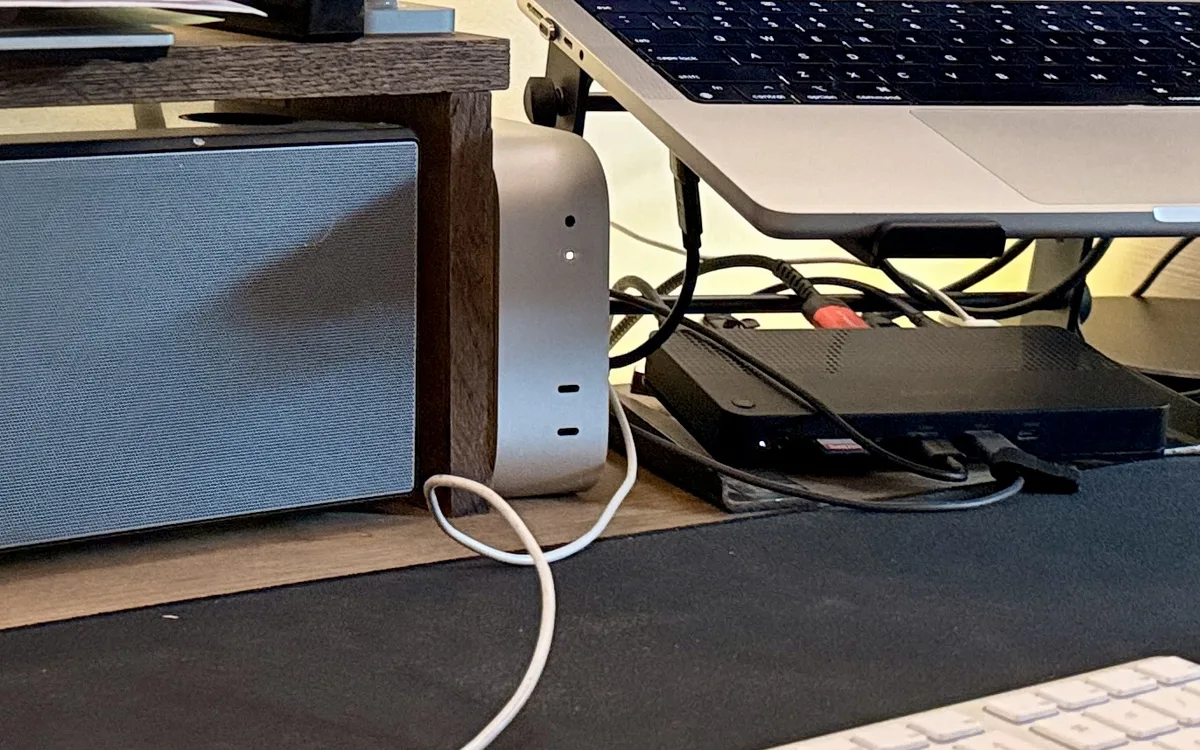
Faza A zajmuje 15 minut przy mini z klawiaturą. Faza B idzie z laptopa przez SSH i większość zrobił za mnie Claude Code. Każdy krok to polecenie plus test. Skrypty i pełna instrukcja postępowania (runbook) są w repozytorium.
Faza A: przy mini
- Najpierw Ethernet. Mój mini przez pół dnia działał na Wi-Fi, zanim to zauważyłem, z pingiem 50 do 100 ms w obrębie mieszkania.
- Konto. Ta sama krótka nazwa co na laptopie, mocne hasło do menedżera haseł, Twoje Apple ID (daje Ci Znajdź).
- Włącz FileVault. Klucz odzyskiwania trzymaj w menedżerze haseł, nie w iCloud.
- Zaktualizuj macOS. Mój mini przyszedł z macOS 27.0, a laptop miał 26. Trzymaj oba na tej samej głównej wersji, zanim przeniesiesz zadania, które dzielą kod.
- Udostępnianie. Logowanie zdalne (Remote Login) włączone tylko dla Twojego użytkownika, z opcją „Allow full disk access for remote users” (pełny dostęp do dysku dla zdalnych użytkowników). Udostępnianie ekranu włączone. W Zarządzaniu zdalnym: tylko Twój użytkownik, zaznaczone Observe i Control, opcja „VNC viewers may control screen with password” wyłączona.
- Sudo bez hasła, żeby konfiguracja mogła iść przez SSH. To kompromis, usuń to po konfiguracji, jeśli tego nie chcesz:
echo "$USER ALL=(ALL) NOPASSWD: ALL" | sudo tee /etc/sudoers.d/automation \
&& sudo chmod 440 /etc/sudoers.d/automation && sudo visudo -c- Wyłącz iCloud dla Biurka i Dokumentów, Zdjęć i Wiadomości. Włącz Nie przeszkadzać.
Faza B: z laptopa
1. Klucz SSH. Najpierw sprawdź, czy nazwa się rozwiązuje. Moje pierwsze ssh-copy-id zawiesiło się bez żadnego błędu, bo nazwa, którą wpisałem, nie istniała.
nc -z my-mini.local 22
ssh-copy-id -i ~/.ssh/id_ed25519_mini.pub mini
ssh -o BatchMode=yes mini true    # check: no password asked
2. Sekrety. Skopiuj ~/.env bez klucza Anthropic:
grep -v '^ANTHROPIC_API_KEY=' ~/.env | ssh mini 'cat > ~/.env && chmod 600 ~/.env'3. Ustawienia serwera. Bez usypiania, restart po awarii prądu, wybudzanie przez sieć:
sudo pmset -a sleep 0 disksleep 0 displaysleep 10 powernap 0 womp 1 autorestart 1
sudo systemsetup -setrestartfreeze on
sudo scutil --set HostName my-mini
pmset -g | grep -E '^ *sleep'    # check: sleep 0
4. Aktualizacje: pobieraj, nie instaluj. W Ustawieniach systemowych › Ogólne › Uaktualnienia › Uaktualnienia automatyczne wyłącz instalowanie odpowiedzi bezpieczeństwa i plików systemowych („Install Security Responses and system files”). Przy włączonym FileVault restart po aktualizacji bez nadzoru zatrzymuje wszystkie zadania.
5. Zabezpieczenia. Zapora włączona w trybie ukrytym, SSH tylko z kluczami, Spotlight wyłączony na woluminie z danymi. 10-root.sh z repozytorium robi kroki od 3 do 5 z testem dla każdej linii.
6. Narzędzia. Command Line Tools, Homebrew, Node, Python z jego certyfikatami. Potem upewnij się, że python3 to ten, który zainstalowałeś:
which python3 # check: the Python your jobs use, not /opt/homebrew/bin7. Tailscale do dostępu z dowolnego miejsca, bez otwartych portów. Zaloguj się prywatną tożsamością do tailnetu, który należy do Ciebie. W konsoli administracyjnej wyłącz wygasanie klucza dla mini, a jego adres IP 100.x wpisz do ~/.ssh/config.
8. GitHub i repozytoria. gh auth login, a potem sklonuj wszystkie repozytoria do tych samych ścieżek co na laptopie. Szukaj ich bez limitu głębokości:
find ~/ai ~/.claude -name .git -type d -prune | wc -l9. Logowanie do Claude Code. Otwórz Udostępnianie ekranu, uruchom claude w Terminalu na mini i zrób tam /login. Potem przetestuj to LaunchAgentem, który zadaje Claude’owi jedno pytanie. Liczy się tylko ten test.
10. Remote Control (opcjonalnie), żeby uruchomić sesję na mini z telefonu. Raz zaufaj folderowi w interfejsie graficznym (claude, Yes, /exit), a potem uruchom claude remote-control jako LaunchAgent z --capacity 2.
11. Profile Chrome. Jeden profil na każde konto platformy, zalogowany na nowo na mini przez własne polecenie --login każdego zadania. Nie loguj się do samego Chrome.
12. Przenoś zadania falami. Najpierw zadania tylko do odczytu, potem zadania w przeglądarce, potem zadania Claude Code, nadawców na końcu. Przed każdą przeprowadzką zrób próbne uruchomienie (dry run) zadania na mini w środowisku, które wczytuje jego nakładka (set -a; . ~/.env; set +a). Po każdej partii sprawdź launchctl list na obu Makach.
Po restarcie
Przy włączonym FileVault restart zatrzymuje się na ekranie odblokowania, a zadania czekają. Pierwszego dnia mój mini zrestartował się około 14:15, z nieznanego powodu, i stał bezczynnie, dopóki nie zalogowałem się o 14:20.
Do planowanych restartów używaj sudo fdesetup authrestart, po którym Mac wraca zalogowany. Na resztę wybierasz: FileVault wyłączony z automatycznym logowaniem albo FileVault włączony i pilnowanie brakujących uruchomień. Zostawiłem FileVault włączony.
Skąd wiem, że działa
Do tego służy mi Control Room. Pokazuje ostatnie uruchomienie każdego zadania i to, który Mac je wykonał, a do tego oznacza „Ran on the wrong Mac” (uruchomione na niewłaściwym Macu). Test logowania otwiera każdy profil przeglądarki, a osobne zadanie ostrzega mnie 10 dni przed wygaśnięciem logowania do Claude’a.
Pułapki, których nie znalazłem w żadnym poradniku
Dla wyszukiwania „mac mini ai agent” przejrzałem cztery poradniki z czołówki wyników: poradnik konfiguracji na 2026, porównanie Mac mini z VPS, wpis o 25 agentach i historię migracji na serwer bez monitora. FileVault, pęk kluczy i ciasteczka pojawiają się w nich zero razy. Właśnie te trzy rzeczy kosztowały mnie najwięcej godzin.
Loginy z Chrome się nie przenoszą
„wszystkie 4 okna chrome są puste. żaden url się nie otworzył”. To byłem ja o 15:49.
Ciasteczka Chrome są szyfrowane pękiem kluczy (Keychain) tego Maca, na którym powstały, więc skopiowany profil otwiera się wylogowany. Zalogowałem się więc na mini ręcznie.
Potem test logowania pokazał wszystkie cztery profile jako OUT. Moje zadania uruchamiają Chrome z atrapą pęku kluczy, więc ciasteczka ze zwykłego logowania w Chrome są dla nich nieczytelne.
Rozwiązanie: loguj się przez własne polecenie --login każdego zadania, a w profilach zadań trzymaj wyłączoną synchronizację Chrome.
SSH kłamie o logowaniu do Claude’a
claude auth status przez SSH mówi „Not logged in”, nawet po zalogowaniu w interfejsie graficznym. Przez SSH pęk kluczy logowania jest zablokowany. LaunchAgent działa w zalogowanej sesji graficznej, więc jego odpowiedź jest prawdziwa. Rozwiązanie dla powłok SSH przyszło drugiego dnia: zdalny token, opisany niżej.
„ALL PASS” przy 14 błędach
Sprawdzaj wynik, nie podsumowanie. Skrypt instalujący narzędzia liczył błędy w podpowłoce, więc mimo 14 nieudanych instalacji npm i tak wypisał ALL PASS.
Tego samego dnia git add w trzech repozytoriach, z błędami przekierowanymi do /dev/null, nie dodał niczego i zgłosił „nothing to commit”. Teraz push sprawdzam, pytając gita, co jeszcze nie zostało wypchnięte: git rev-list --count @{u}..HEAD musi zwrócić 0.
Dwa Maki, jeden Claude in Chrome
claude -p --chrome łączy się z Chrome przypisanym do mojego konta Claude. Przy dwóch Makach znalazł dwie przeglądarki, nie mógł zapytać, której użyć, i się zatrzymał. Bezpiecznie, nic nie zostało opublikowane, ale też nic nie zostało zrobione. Każdy Mac trzyma teraz własny identyfikator urządzenia Chrome w lokalnym pliku, a zadanie wybiera ten albo się zatrzymuje.
Dziesięć kolejnych, krócej
| W co wierzyłem | Jak było naprawdę |
|---|---|
| Automatyczna instalacja aktualizacji bezpieczeństwa jest bezpieczna | Przy włączonym FileVault restart bez nadzoru zatrzymuje wszystkie zadania. Pierwsze Background Security Improvement od Apple restartowało Maki bez pytania |
| Skrypt uruchomiony przez SSH widzi PATH z mojego Terminala | Dostaje /usr/bin:/bin:/usr/sbin:/sbin, więc nie znalazł node |
ssh mini '… $x …' dzieli $x na słowa | Powłoka logowania na mini to zsh, a zsh tego nie robi. Użyj ssh mini 'bash -s' <<'EOF' |
python3 to Python, którego zainstalowałem | Homebrew podlinkował nowszy, wcześniej w PATH, bez moich pakietów |
| Nazwy MagicDNS działają przez SSH | Na macOS Tahoe są zawodne (tailscale#20890). Używaj adresu 100.x |
| Moje służbowe konto Google da mi własny tailnet | Firmowa domena już go miała, a należał do innego konta |
| Płytkie wyszukiwanie znajdzie wszystkie moje repozytoria | 56 kolejnych zagnieżdżonych repozytoriów leżało głębiej niż cztery foldery |
| Pusta tablica w bashu jest bezpieczna | bash 3.2 z macOS przy set -u uznaje ją za niezdefiniowaną. Jedno zadanie przez 15 minut nie działało nigdzie |
| Komentarz po końcowym backslashu jest nieszkodliwy | Następna linia uruchomiła się jako osobne polecenie, exit 127 |
| 256 GB wystarczy | Pierwszego dnia 167 GB wolnego miejsca. Kup 512 GB |
Dzień drugi: 24 sesje Claude na laptopie, 1 na mini
Tuż po północy zapytałem Claude’a: „ile mam otwartych sesji claude na tym macbooku, a ile na mac mini?” Odpowiedź: 24 na MacBooku i 1 na mini. 21 z nich otworzyło się ponownie naraz po południu, kiedy mój terminal przywracał poprzednie okna.
Myślałem, że brakuje mi dysku. Brakowało mi pamięci. Przeniesienie zaplanowanych zadań naprawiło noce. Dni wciąż należały do laptopa, bo otwarta sesja Claude to też zadanie.
Zamknięcie sesji jej nie usuwa
Rozmowa zostaje na dysku, a claude --resume otwiera ją ponownie. Najtańsze rozwiązanie to więc zamknąć to, co leży bezczynnie.
Sesję można też przenieść na mini: skopiuj plik z rozmową i wznów ją tam. Przenosi się rozmowa, nie Twoje pliki, więc najpierw zrób push swojej pracy. Lokalnej sesji nie przeniesiesz do chmury.
Nowe sesje zaczynaj na mini
Są dwa wejścia. W aplikacji Claude albo na claude.ai/code wybieram mini jako środowisko, bo działa tam już Remote Control jako LaunchAgent. Z terminala najprostsza forma to jedna linia, która otwiera Claude’a na mini w folderze, w którym właśnie jestem:
ssh -t mini "cd $PWD && claude"Na laptopie zostają trzy rzeczy: pliki, których nie wypchnąłeś, Twoja przeglądarka oraz Twoje zrzuty ekranu i schowek.
Najprostsza forma ma ograniczenie i obejście go wymagało dwóch poprawek. Pierwsza to token opisany niżej. Druga to konfiguracja tmux, opisana po nim. Właśnie jej teraz używam.
Jak ustawić zdalny token
Wejście z terminala wpadło w pułapkę opisaną wyżej. Przez SSH claude -p odpowiadał „Not logged in · Please run /login”, bo SSH nie może otworzyć pęku kluczy logowania. Moje zaplanowane zadania działały normalnie: idą przez launchd, a jedno z nich zalogowało się o 18:19.
Szybkie rozwiązanie to długoterminowy token, którego używają tylko powłoki SSH. Pięć kroków, około trzech minut. Daje Ci model i nic więcej: konektory do poczty, kalendarza i dokumentów oraz Artifacts nadal są niedostępne, bo ich logowania leżą w pęku kluczy. Na szybkie pytanie albo skrypt przez SSH to wystarczy.
1. Utwórz token. Z laptopa:
ssh -t mini 'claude setup-token'Wypisze link. Otwórz go w przeglądarce, zatwierdź i wklej jednorazowy kod z powrotem do terminala. Wtedy wypisze token: jedną długą linię, która zaczyna się od sk-ant-oat01-.
2. Zapisz go na mini. Skopiuj tylko linię z tokenem, a potem uruchom:
pbpaste | ssh mini 'umask 077; cat > ~/.claude/ssh-oauth-token'umask 077 sprawia, że plik może czytać tylko Ty.
3. Wczytuj go tylko w powłokach SSH. Wstaw to do ~/.zshenv na mini:
if [[ -n $SSH_CONNECTION && -r ~/.claude/ssh-oauth-token ]]; then
  export CLAUDE_CODE_OAUTH_TOKEN="$(<~/.claude/ssh-oauth-token)"
fi
export PATH="$HOME/.local/bin:$PATH"
Sesje na pulpicie, Remote Control i zadania launchd dalej korzystają z pęku kluczy.
4. Przetestuj.
ssh mini 'claude -p "Reply with exactly: ok"' # check: prints ok, exit code 05. Zachowaj go i pilnuj. Trzymaj kopię w menedżerze haseł. Token jest ważny rok, więc dostaje własne pilnowanie daty wygaśnięcia. Moje ostrzega mnie 10 dni przed końcem. Token loguje do subskrypcji Claude. To nie jest klucz API, więc zasada z góry nadal obowiązuje: z mini żadnych opłat za API.
Po drodze były jeszcze dwie pułapki, obie moje. Uruchomiłem linię z pbpaste, kiedy w schowku wciąż była ta sama linia, więc w pliku z tokenem wylądowało polecenie. Potem zamiast tokenu wkleiłem jednorazowy kod zatwierdzenia. Kod wpisuje się do terminala w kroku 1. Token to to, co z niego wychodzi.
Czy mini powinien być moją główną maszyną do Claude’a?
Z tokenem na miejscu zadałem kolejne pytanie: „czy przy pracy zdalnej są jeszcze jakieś minusy?” Zamiast zgadywać, Claude przetestował zwykłą sesję SSH na mini. Odpowiedź była dłuższa, niż liczyłem.
| Za tym, żeby moje główne sesje działały na mini | Przeciw, przetestowane przez zwykłe SSH rano 22 listopada |
|---|---|
| 32 GB pamięci zamiast 16 GB, miejsce na 24 sesje, które dusiły laptopa | Przez zwykłe SSH wczytały się tylko 4 z moich serwerów narzędzi. Brakowało konektorów do poczty, kalendarza, dokumentów, czatu i projektowania, a także Artifacts. Ich logowania leżą w pęku kluczy |
| Sesja działa dalej, kiedy zamykam laptopa albo podróżuję | Zerwane połączenie zabija sesję SSH. Na mini nie było tmux, który by ją podtrzymał |
| Dostępny z telefonu przez aplikację Claude | Praca w przeglądarce idzie przez Chrome na mini z logowaniami z mini, a bez Udostępniania ekranu jej nie widzę |
| Ta sama nazwa użytkownika, te same foldery, obok zadań | Niewypchniętej pracy tam nie ma. Jedno repozytorium miało na laptopie 24 niezacommitowane pliki, a na mini inny ostatni commit |
| Zwalnia laptopa na calle | Historia rozmów zostaje na mini, więc moje skróty do wznawiania na laptopie nie pokazują tych sesji |
| Zrzuty ekranu, schowek i dyktowanie głosowe zostają na laptopie. Około 30 skilli nie było jeszcze zsynchronizowanych |
Do wieczora najważniejsze wiersze prawej kolumny były naprawione. LaunchAgent uruchamia teraz na mini serwer tmux z logowaniem z pulpitu. Sesja otwarta w nim dziedziczy to logowanie, więc pęk kluczy się otwiera. Przetestowane tego samego dnia: konektory i Artifacts się wczytały, a sesja przetrwała zerwane połączenie SSH.
Mój skrót do nowej sesji domyślnie otwiera ją teraz właśnie tam. Ostrzega mnie przed niezacommitowanymi albo niewypchniętymi zmianami w folderze, robi pull na mini, kiedy tamtejsza kopia jest czysta, i podłącza mnie z powrotem do sesji, którą zostawiłem. Drugi skrót zostawia sesję na laptopie. Oba skrypty i LaunchAgent są w repozytorium.
Sprawdziłem też trzecie miejsce, sesję w chmurze. Przegrała w trzech punktach: jedno repozytorium GitHub na sesję, brak lokalnych skilli i brak lokalnych serwerów narzędzi oraz hooków. Dla zadań obowiązuje więc „najpierw chmura”. Dla sesji chmura nie jest jeszcze gotowa na to, jak pracuję, więc działają na mini.
Podział idzie za tą samą zasadą co przy zadaniach: sesja działa tam, gdzie są jej dane i jej logowanie.
| Praca | Gdzie pasuje | Dlaczego |
|---|---|---|
| Długie przebiegi: research, buildy, masowe edycje | Mac mini | Pamięć, a do tego działa dalej przy zamkniętym laptopie |
| Pięć albo więcej sesji równolegle | Mac mini | 32 GB |
| Praca z telefonu albo w drodze | Mac mini, przez aplikację Claude | Tam działa Remote Control |
| Konektory do poczty, kalendarza i dokumentów | Mac mini, w sesji tmux | Potrzebują logowania z pulpitu. Zwykłe SSH go nie ma |
| Calle, dyktowanie głosowe, zrzuty ekranu, kopiuj-wklej | MacBook | Tam są mikrofon, ekran i schowek |
| Praca w przeglądarce, którą chcę widzieć | MacBook | Mój Chrome, moje logowania |
| Wszystko na niezacommitowanych zmianach | Tam, gdzie są pliki | Najpierw push, potem przeprowadzka |
| Sesja w chmurze | Na razie nie domyślnie | Jedno repozytorium na sesję, brak lokalnych skilli, lokalnych serwerów narzędzi i hooków |
Utrzymaj oba Maki w synchronizacji
Dwie maszyny to dwie kopie mojej konfiguracji Claude’a. Rano 22 listopada poprosiłem Claude’a, żeby zaktualizował jeden skill także na mini, i okazało się, że nic nie trzyma obu Maków w zgodzie. Każdy rodzaj instalacji mieszka w innym miejscu.
| Co | Gdzie mieszka | Czy się synchronizuje? |
|---|---|---|
| Wtyczki i marketplace’y | ~/.claude/settings.json, w moim repozytorium konfiguracji | Ręcznie: commit, potem pull na drugim Macu. Claude Code instaluje brakującą wtyczkę przy następnym starcie |
| Moje własne skille | ~/.claude/skills, w moim repozytorium skilli | Ręcznie, tak samo |
| Skille projektów | Linki do repozytoriów projektów | Linki są na obu Makach, treść przychodzi z git pull każdego repozytorium |
Skille zainstalowane przez npx skills add | ~/.agents/skills, poza gitem | Nie |
Rozjazd po jednym dniu: 32 skille były tylko na laptopie, a 2 tylko na mini. Oba Maki miały niezacommitowany settings.json. Na mini była jedna niezacommitowana zmiana, której nie było nigdzie indziej.
Ręczna procedura w czterech krokach
Tak Claude zaktualizował jedno repozytorium na mini, nie ruszając mojej lokalnej zmiany.
1. Rozejrzyj się przed pullem. Która gałąź i co jest niezacommitowane:
ssh mini 'cd ~/path/to/repo && git branch --show-current && git status --short'2. Wypisz, co by się zmieniło.
ssh mini 'cd ~/path/to/repo && git fetch -q origin && git diff --name-only HEAD origin/main'3. Porównaj obie listy. Jeśli żaden plik nie pojawia się na obu, pull typu fast-forward jest bezpieczny i nie rusza lokalnej zmiany:
ssh mini 'cd ~/path/to/repo && git pull --ff-only'U mnie przyszło 8 plików, a listy się nie pokrywały.
4. Testuj na mini, nie tylko na laptopie. 20 testów skilla przeszło także tam. Zielony wynik na jednym Macu niewiele mówi o drugim: inny Python, inne ścieżki, inne logowania.
Automatyczna procedura
Cztery ręczne kroki na repozytorium nie przetrwają pracowitego tygodnia. Dlatego tego samego dnia dodałem jedno małe zadanie synchronizujące. Działa na obu Makach co 15 minut, tylko dla repozytorium konfiguracji i repozytorium skilli:
- Commit lokalnych zmian.
git pull --rebase, potem push.- Instalacja brakujących skilli
npxz pliku manifestu w repozytorium skilli. - Usunięcie skilli, które odinstalowałem na drugim Macu.
Jeśli rebase trafi na konflikt, zadanie go cofa, niczego nie wypycha i wysyła mi alert. Nie zgaduje. Wtyczki nie potrzebują osobnego kroku, bo Claude Code instaluje włączone przy następnym starcie. Domyślny model i ustawienie effort przechodzą tą samą drogą. Zainstaluj coś na którymkolwiek Macu, a drugi będzie to miał w ciągu około 15 minut.
Dwa ograniczenia. Zadanie ma mniej niż dobę, więc nie mogę jeszcze pokazać jego liczb. I działa tylko dla konfiguracji i skilli. Kod zadań nie podróżuje tą drogą: automatyczny pull wrzuciłby na mini nieprzetestowany kod nadawców w ciągu 15 minut.
To też celowy wyjątek od zasady „jedno zadanie, jedna maszyna”: każdy Mac musi wypychać własne zmiany. Zadanie zostaje na jednej maszynie, kiedy wysyła, publikuje albo wdraża. Strażnicy i synchronizacja działają na obu.
Co zrobiłbym inaczej
Kup większy dysk
256 GB dziś wystarcza. Profile Chrome, logi i node_modules rosną, a serwer z pełnym dyskiem psuje zadania w dziwny sposób.
Podłącz kabel przed pierwszym uruchomieniem
Wi-Fi oznaczało pół dnia wolnego SSH, a odblokowanie FileVault przez SSH przed startem systemu i tak wymaga Ethernetu.
Zapisuj poprawkę wtedy, kiedy się zdarza
Prowadziłem jeden plik: w co wierzyłem, jak było naprawdę, dowód i poprawka. 53 wiersze w jeden dzień. Fakty w tym wpisie są sprawdzone z tym plikiem.
Sprawdzaj agenta, nie polecenie
Claude Code wykonał większość poleceń i napisał większość skryptów. W praktyce moja rola polegała na podejrzliwym czytaniu tego, co wypisywał.
Claude Code pisał za mnie. Moja rola polegała na tym, żeby mu nie wierzyć, kiedy mówił ALL PASS.
O 18:56 napisałem do Claude’a: „Upewnij się, że zadania nie zależą od tego, czy klapa MacBooka jest zamknięta i czy działa na baterii”. Od kiedy o 16:00 wystartowało na mini pierwsze zadanie, jego log pokazuje 65 czystych uruchomień, 1 nieudane i 0 odłożonych. MacBook nie odłożył żadnego zadania od 18:00. To dzień pierwszy. Liczby z 30 dni dopiszę tutaj.
Które z Twoich zadań by stanęło, gdyby Twój laptop przez tydzień był zamknięty?
Jeśli podejmujesz tę samą decyzję dla automatyzacji swojego zespołu, to jest rodzaj pracy, którą wykonuję jako fractional CTO (po angielsku).
[Czas pisania: 2 h]